

05 Feb Qué es Figma y para qué sirve: características y ventajas
Figma empezó siendo, para muchos equipos, una herramienta para diseñar interfaces y crear prototipos. Esa definición sigue siendo correcta, pero en 2026 se queda bastante corta. La plataforma se ha convertido en un entorno de trabajo que conecta diseño visual, sistemas de diseño, prototipado, colaboración, desarrollo, creación de sitios y nuevas funciones de inteligencia artificial.
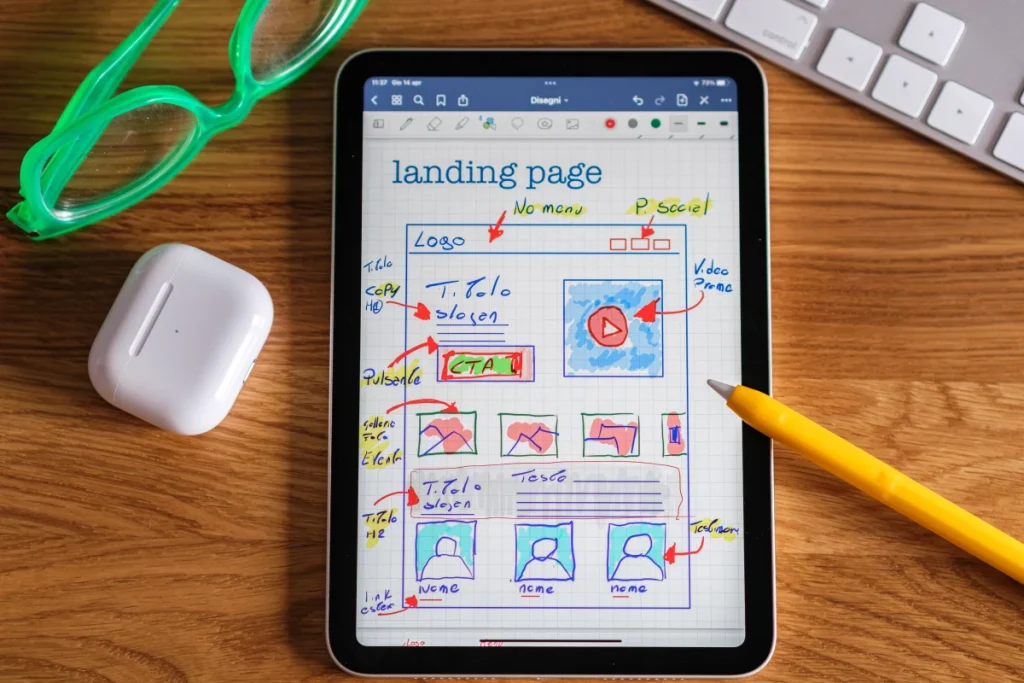
Por eso, entender qué es Figma y para qué sirve no consiste solo en aprender dónde está cada herramienta. Lo importante es saber cómo encaja dentro de un proyecto digital, qué problemas resuelve bien y en qué momento conviene utilizarlo.
Figma es una plataforma colaborativa para diseñar, prototipar y construir productos digitales, conectando a diseño, producto y desarrollo sobre una misma referencia.
Interfaces, componentes y sistemas visuales.
Flujos, interacciones y validación.
Specs, variables, assets y Dev Mode.
Figma Make y herramientas generativas.
En esta guía vamos a recorrer sus características principales, ventajas, límites y usos para diseño web, pero también las novedades que han cambiado el producto durante 2025 y 2026.
Última revisión: septiembre de 2026. Figma ha ampliado notablemente su ecosistema con productos como Figma Make, Figma Sites, Figma Motion, Figma Slides, Figma Buzz y nuevas funciones de IA.
Qué es Figma
Figma es una plataforma de diseño colaborativo basada en la nube. Permite crear interfaces, prototipos, componentes reutilizables, sistemas de diseño y documentación que pueden compartir diseñadores, desarrolladores, responsables de producto y clientes.
Una de las razones por las que se extendió tan rápido fue su enfoque colaborativo. En lugar de guardar varias versiones de un archivo y enviarlas de una persona a otra, el equipo puede trabajar sobre el mismo documento, comentar, revisar cambios y compartir un enlace actualizado.

Figma funciona desde el navegador y también dispone de aplicación de escritorio. Esto facilita trabajar con equipos mixtos y evita que el sistema operativo se convierta en una barrera importante dentro del proceso de diseño.
Para qué sirve Figma en diseño web
En un proyecto web, Figma puede acompañar prácticamente todo el recorrido previo a la implementación. Eso no significa que debas utilizar todas sus funciones, sino que puedes mantener muchas decisiones dentro del mismo espacio de trabajo.
Ordenar contenidos, jerarquías y estructura antes de decidir el aspecto final.
Crear páginas, interfaces, componentes, variantes y adaptaciones responsive.
Simular navegación e interacciones antes de invertir en desarrollo.
Compartir propiedades, variables, assets y contexto técnico con desarrollo.
En proyectos pequeños, Figma puede ser simplemente el lugar donde preparas una web antes de construirla en WordPress. En productos más complejos, puede convertirse en la referencia central para el sistema de diseño y la relación entre producto, diseño y desarrollo.
Características principales de Figma
Colaboración en tiempo real
Varias personas pueden editar un archivo simultáneamente, observar el cursor de otros usuarios, dejar comentarios y responder dentro del propio diseño. Esto reduce la necesidad de capturas, PDFs y largos intercambios por email.
También puedes gestionar permisos para decidir quién edita, quién comenta y quién solo consulta. En proyectos con cliente, esta separación ayuda bastante: el cliente puede revisar sin modificar accidentalmente componentes o pantallas.
Auto Layout: una de las funciones más importantes
Auto Layout permite crear estructuras que responden automáticamente al contenido. En lugar de colocar cada elemento con coordenadas fijas, defines reglas de dirección, separación, alineación y padding.
Imagina un botón con el texto “Comprar”. Si mañana cambia a “Añadir al carrito”, un botón construido correctamente con Auto Layout puede ampliar su anchura manteniendo los márgenes internos sin que tengas que redibujarlo.
Puedes crear una tarjeta con imagen, título, descripción y botón. Auto Layout controla el espacio vertical entre elementos, mientras el frame se adapta al contenido.
Si después cambias la descripción, sustituyes el botón o utilizas la misma tarjeta en otra anchura, no necesitas recolocar manualmente cada pieza.
Esta lógica es especialmente útil en botones, tarjetas, menús, listas, formularios y componentes que deben reutilizarse muchas veces.
Componentes, variantes y propiedades
Un componente es un elemento reutilizable. Puede ser un botón, una cabecera, una tarjeta de producto o un campo de formulario. Las instancias heredan las decisiones del componente principal, por lo que un cambio puede propagarse a muchas pantallas.
Las variantes permiten agrupar estados relacionados. Por ejemplo, un botón puede tener estados normal, hover, activo y deshabilitado sin crear cuatro elementos independientes sin relación.
Las propiedades de componentes permiten además controlar contenido, visibilidad e intercambio de instancias desde una interfaz más ordenada. En un sistema de diseño bien construido, esto reduce mucho la posibilidad de que cada diseñador invente su propia versión del mismo patrón.
Variables y sistemas de diseño
Las variables permiten almacenar valores reutilizables como colores, espaciados, números o textos. Puedes utilizarlas para construir tokens de diseño y diferentes modos, por ejemplo tema claro y oscuro.
Cuando el proyecto crece, esta capa es mucho más importante que tener una paleta de colores bien ordenada. Si un color de marca cambia, es preferible actualizar una variable que localizar manualmente cientos de capas.
El patrón reutilizable.
Los diferentes estados del patrón.
El valor reutilizable que alimenta el sistema.
Diseño responsive con Figma
Figma no convierte automáticamente un diseño en una web responsive terminada, pero sí permite diseñar componentes que se adaptan a diferentes anchuras mediante Auto Layout, constraints, grids y propiedades.
La clave está en no diseñar “una versión desktop, una tablet y una móvil” como tres dibujos independientes. Es mejor pensar qué elementos crecen, cuáles cambian de dirección, cuándo desaparece una columna y qué contenido debe conservar prioridad.
Ese razonamiento se acerca mucho más a cómo funciona después CSS en una web real.
Prototipado interactivo en Figma
Figma permite conectar pantallas y simular navegación sin escribir código. Puedes configurar clics, overlays, scroll, cambios de estado y diferentes transiciones.
Un prototipo no necesita reproducir cada detalle de la web. Su función es responder preguntas. Por ejemplo: ¿el usuario entiende dónde debe pulsar?, ¿el flujo de compra tiene demasiados pasos?, ¿el menú móvil resulta claro?
Smart Animate
Smart Animate permite crear transiciones entre elementos relacionados cuando Figma puede identificar capas equivalentes entre dos estados. Puedes conseguir desplazamientos, cambios de escala o transiciones más naturales sin recurrir a un programa de animación externo.
Es útil para demostrar microinteracciones o explicar cómo debería comportarse una interfaz, pero conviene usarlo con criterio. Un prototipo lleno de animaciones espectaculares puede distraer del flujo que intentas validar.
Compartir un prototipo con cliente o usuarios
Puedes compartir un enlace para que otra persona recorra el prototipo desde navegador o dispositivo. Esto facilita validar una propuesta sin entregar todavía una web desarrollada.
Para mí, el valor principal no es “hacer que parezca una web real”, sino detectar errores cuando todavía son baratos de corregir.
Bibliotecas, historial de versiones y branching
Cuando trabajas con más de una persona, el control del proyecto es tan importante como el diseño visual.
Bibliotecas compartidas
Una biblioteca permite publicar componentes, variables y estilos para que otros archivos puedan utilizarlos. Esto resulta especialmente útil cuando una empresa mantiene varios productos o cuando diferentes diseñadores deben seguir las mismas reglas.
Un cambio en una biblioteca no tiene por qué aplicarse automáticamente sin control. Los equipos pueden revisar actualizaciones y decidir cuándo incorporarlas.
Historial de versiones
Figma registra el historial del archivo y permite volver a estados anteriores. También puedes nombrar versiones importantes para indicar entregas, revisiones o hitos.
Branching
En determinados planes y flujos de trabajo, las ramas permiten experimentar sin modificar directamente el archivo principal. Es una lógica parecida a trabajar con una versión paralela: desarrollas una propuesta y después decides si debe integrarse.
No todos los equipos necesitan branching. En una web pequeña puede añadir complejidad innecesaria; en un sistema de diseño grande puede ser muy útil.
Dev Mode: cómo pasa un diseño a desarrollo
Dev Mode está orientado a la fase donde un diseño debe convertirse en producto. El desarrollador puede consultar propiedades, medidas, variables, assets y otra información técnica sin tener que utilizar el archivo como si fuera diseñador.
Esta capa reduce preguntas repetitivas, pero no sustituye un buen handoff. El desarrollador sigue necesitando entender comportamiento responsive, estados, prioridades y reglas que a veces no son visibles en una pantalla estática.
- estados de componentes;
- comportamiento responsive;
- reglas de interacción;
- variables y tokens utilizados;
- assets finales;
- qué contenido es dinámico;
- qué casos límite hay que contemplar.
Figma también ha ampliado durante 2026 la relación entre sistemas de diseño y agentes de código. Esto refuerza una tendencia clara: el objetivo no es generar CSS a partir de una pantalla, sino mantener el contexto del sistema de diseño cuando el trabajo pasa a código.
Figma Make: de una idea a un prototipo con IA
Figma Make acerca lenguaje natural, diseño y código. Puedes describir lo que quieres construir, partir de un diseño existente y trabajar sobre una versión funcional mediante edición visual y código.
Durante 2026, Figma ha seguido ampliando Make y sus herramientas de contexto. Esto convierte a la plataforma en algo más que un editor de pantallas: puedes utilizarla para validar una experiencia con comportamiento real antes de entrar en el desarrollo definitivo.
En prototipos funcionales, validación rápida de una interacción, exploración de variaciones y comunicación entre diseño y desarrollo. No lo usaría como excusa para saltarme la definición del problema o las reglas del sistema de diseño.
Figma Sites, Motion, Slides, Buzz y el ecosistema actual
Figma ya no se presenta como una única aplicación. Su catálogo actual incluye diferentes productos que comparten el mismo ecosistema.
| Producto | Para qué sirve | Cuándo lo usaría |
|---|---|---|
| Figma Design | Interfaces, componentes y sistemas de diseño | Diseño web, producto y apps |
| FigJam | Ideación y colaboración visual | Workshops, mapas y planificación |
| Dev Mode | Contexto para desarrollo | Handoff e implementación |
| Figma Make | IA, código y prototipos funcionales | Explorar y validar experiencias |
| Figma Sites | Diseño y publicación de sitios | Experiencias web dentro del ecosistema Figma |
| Figma Motion | Animación mediante una línea de tiempo en el canvas | Movimiento e interacción visual |
| Figma Slides | Presentaciones colaborativas | Pitch, documentación y presentaciones |
| Figma Buzz | Creación de contenido de marca | Equipos de marketing y producción de piezas |
| Figma Draw | Herramientas de dibujo e ilustración | Trabajo gráfico dentro del canvas |
Esto no significa que debas aprender nueve herramientas. Para diseño web, el núcleo sigue siendo Design, prototipado, componentes, variables y Dev Mode. El resto tiene sentido cuando resuelve una necesidad concreta.
Figma Community: recursos, inspiración y aprendizaje
Una de las mejores partes del ecosistema es Figma Community. Puedes encontrar UI kits, plantillas, sistemas de diseño, componentes, plugins y archivos compartidos por diseñadores y equipos de todo el mundo.
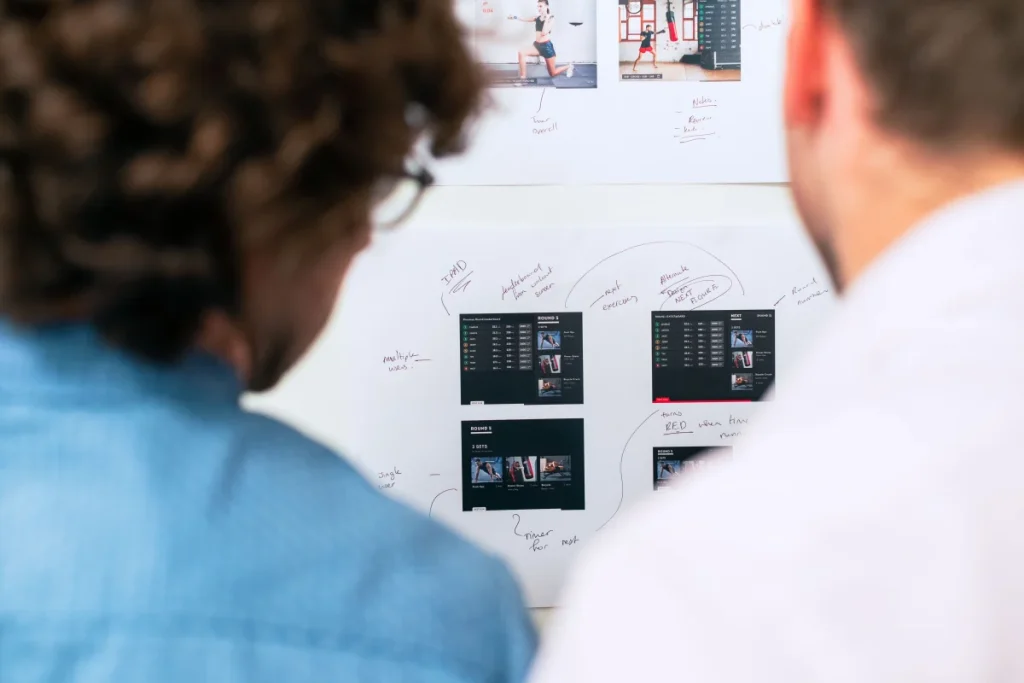
La ventaja práctica es evidente: no tienes que construir desde cero todo lo que utilizas para aprender, prototipar o explorar una idea.
Patrones y componentes para empezar más rápido.
Buenos ejemplos para estudiar estructura y tokens.
Dashboards, apps, webs y presentaciones.
Automatización, contenido, accesibilidad y utilidades.
Ahora bien, duplicar un archivo de Community no significa que tengas un sistema de diseño listo para producción. Conviene revisar cómo están construidos los componentes, si Auto Layout está bien aplicado y si las reglas son coherentes.
Plugins de Figma: cuándo merece la pena utilizarlos
Los plugins pueden resolver tareas que no forman parte del núcleo del editor: insertar contenido, revisar accesibilidad, automatizar nombres, generar datos de prueba o integrar otras herramientas.
En el artículo original recomendaba plugins como Unsplash, Iconify o Stark. La idea sigue siendo válida, aunque evitaría instalar decenas “por si acaso”. Un buen plugin debe eliminar una tarea repetitiva o cubrir una necesidad concreta del equipo.
También conviene revisar permisos y mantenimiento. Un plugin abandonado o con acceso innecesario a archivos no merece permanecer instalado solo porque fue útil hace años.
Un flujo real de diseño web con Figma
Un proyecto típico podría seguir esta secuencia:
- Briefing: objetivo, público, contenido y restricciones.
- Arquitectura: páginas, navegación y jerarquías.
- Wireframes: estructura sin entrar todavía en el acabado visual.
- Sistema visual: tipografía, color, grid, espaciado y componentes.
- Diseño de páginas: aplicar el sistema a los casos reales.
- Responsive: definir cómo cambian los componentes a diferentes anchuras.
- Prototipo: validar navegación e interacciones clave.
- Revisión: comentarios y aprobación dentro del archivo.
- Dev Mode: entregar specs, variables, assets y contexto.
- Implementación: construir la web real.
- QA: comprobar diferencias entre diseño y producto final.
La ventaja de Figma no está en eliminar pasos, sino en conectar mejor la información entre ellos.
Ventajas de Figma para diseño web
Colaboración más sencilla
Diseño, cliente y desarrollo pueden revisar la misma referencia sin intercambiar archivos constantemente.
Mayor consistencia
Componentes, variables y bibliotecas permiten tratar el diseño como un sistema en lugar de una colección de pantallas independientes.
Menos errores antes de desarrollar
Prototipos y revisiones permiten detectar problemas de navegación o comprensión cuando todavía son baratos de corregir.
Mejor relación entre diseño y desarrollo
Dev Mode y los sistemas compartidos proporcionan más contexto técnico que una simple imagen final.
Escala desde freelance hasta equipos grandes
Puedes empezar con un archivo sencillo y evolucionar hacia bibliotecas, permisos, equipos y sistemas de diseño más estructurados.
Desventajas y límites de Figma
Figma es potente, pero no resuelve automáticamente un mal proceso.
- un sistema de componentes mal planteado puede volverse difícil de mantener;
- Auto Layout y variables tienen curva de aprendizaje;
- los planes de pago pueden aumentar el coste cuando crece el número de puestos;
- un prototipo no demuestra rendimiento, accesibilidad ni calidad del código;
- la IA puede acelerar la producción de variantes y, al mismo tiempo, multiplicar decisiones inconsistentes;
- una pantalla diseñada en Figma no es una web terminada.
Figma gratis y planes de pago
Figma mantiene un plan Inicial gratuito con acceso limitado a sus productos. En septiembre de 2026 incluye borradores ilimitados, plantillas y kits de interfaz, además de una asignación limitada de créditos de IA.
Los planes profesionales se organizan mediante diferentes tipos de puestos. Esto importa porque una persona que solo necesita comentar o trabajar con desarrollo no requiere necesariamente el mismo acceso que un diseñador que utiliza todos los productos.
No elegiría el plan por la lista más larga de funciones. Empezaría por responder:
- ¿cuántas personas necesitan editar?
- ¿quién necesita Dev Mode?
- ¿utilizaremos bibliotecas compartidas?
- ¿trabajaremos con Make o IA de forma habitual?
- ¿necesitamos administración y permisos avanzados?
Figma no sustituye todas las herramientas de diseño
Figma es excelente para producto digital, pero no intentaría utilizarlo para todo.
| Necesidad | ¿Usaría Figma? |
|---|---|
| Diseñar una web o app | Sí, es uno de sus casos principales. |
| Crear un sistema de diseño | Sí, componentes y variables encajan muy bien. |
| Editar fotografías de forma avanzada | No como herramienta principal. |
| Ilustración especializada | Puede ayudar, pero existen herramientas más específicas. |
| Construir una web compleja de producción | Diseñaría y prototiparía en Figma; la implementación requiere evaluar la tecnología final. |
| Presentaciones y contenido de marca | Sí, mediante Slides y Buzz cuando encaje con el equipo. |

Preguntas frecuentes sobre Figma
¿Qué es Figma y para qué sirve?
Figma es una plataforma colaborativa para diseñar interfaces, crear prototipos, gestionar sistemas de diseño y compartir el trabajo con desarrolladores. Su ecosistema actual también incluye herramientas para IA, sitios, movimiento, presentaciones y contenido de marca.
¿Figma es gratis?
Sí. Figma ofrece un plan Inicial gratuito con acceso limitado a sus productos. Los equipos profesionales pueden utilizar planes de pago con diferentes tipos de puestos y mayores límites.
¿Figma sirve para diseño web?
Sí. Permite crear wireframes, interfaces, componentes, diseños responsive y prototipos, además de preparar el handoff al equipo de desarrollo.
¿Qué es Auto Layout?
Auto Layout es un sistema para organizar elementos mediante reglas de dirección, alineación, separación y padding. Ayuda a construir botones, tarjetas y otros componentes que se adaptan cuando cambia el contenido.
¿Qué son los componentes y variantes de Figma?
Los componentes son patrones reutilizables. Las variantes agrupan diferentes estados o versiones del mismo componente, como un botón normal, hover o deshabilitado.
¿Qué es Dev Mode?
Dev Mode es el entorno orientado a desarrollo donde se pueden consultar propiedades, medidas, variables, assets y contexto técnico del diseño.
¿Qué es Figma Make?
Figma Make permite trabajar con lenguaje natural, diseño y código para crear y modificar prototipos funcionales dentro del ecosistema Figma.
¿Qué es Figma Motion?
Figma Motion añade una línea de tiempo al canvas para trabajar con animación y movimiento dentro del mismo entorno donde viven componentes, variables y comentarios.
¿Figma sustituye a un desarrollador web?
No. Puede acelerar diseño, prototipado y handoff, pero una web real sigue necesitando implementación, accesibilidad, rendimiento, integraciones, mantenimiento y pruebas técnicas.
Figma es más útil cuando se utiliza como sistema
La mayor ventaja de Figma no es que permita dibujar una página web. Muchas herramientas pueden hacer eso. Su valor aparece cuando conectas pantallas, componentes, variables, prototipos, comentarios y desarrollo dentro de un mismo proceso.
Si estás empezando, no necesitas dominar todo su ecosistema. Aprende primero frames, Auto Layout, componentes y prototipado. Después incorpora variables, bibliotecas y Dev Mode cuando el proyecto lo requiera.
Las novedades de IA, Make, Motion o Sites pueden acelerar tareas concretas, pero no sustituyen una buena estructura. Cuanto mejor definido esté el sistema de diseño y el objetivo del proyecto, más valor podrás obtener de las nuevas herramientas.

No hay comentarios