

05 Feb Mejores plugins para Figma: productividad, IA, accesibilidad y design systems
Figma ya incluye muchas funciones que hace unos años necesitaban plugins, pero eso no significa que su ecosistema haya perdido importancia. En 2026 ocurre justo lo contrario: los mejores plugins ya no son simples atajos, sino herramientas especializadas para design systems, accesibilidad, contenido real, iconografía, IA y paso de diseño a código.

El problema es que instalar plugins por acumularlos tampoco mejora un flujo de trabajo. Una extensión solo merece la pena cuando resuelve una fricción concreta mejor que Figma de forma nativa.
En esta guía he reducido la selección a herramientas que siguen teniendo sentido en proyectos reales y he añadido algo que suele faltar en las listas de “mejores plugins de Figma”: para qué tipo de trabajo usar cada uno, cuándo no lo necesitas y qué alternativas nativas conviene revisar antes de instalarlo.
El mejor plugin de Figma no es el más popular: es el que elimina un problema repetitivo sin añadir dependencia, desorden o pasos innecesarios al archivo.
Cómo instalar y ejecutar plugins en Figma en 2026
Esta parte ha cambiado respecto a versiones antiguas de Figma. Ya no plantearía el proceso como “ir a Plugins → instalar” sin más. Hoy puedes buscar, guardar y ejecutar plugins desde Figma Community o directamente desde el panel de acciones/plugins.
En Figma Design, la forma práctica es:
- abre el archivo donde vas a trabajar;
- abre Actions o el acceso a plugins;
- busca el plugin por nombre o entra en Figma Community;
- guárdalo en tu cuenta si quieres conservarlo;
- ejecútalo sobre el frame, capa o selección correspondiente.
También puedes abrir un plugin desde el menú contextual sobre una selección. En productos como FigJam, Figma Slides o Figma Buzz el acceso cambia ligeramente, pero la lógica es la misma: los plugins se descubren desde Community y se ejecutan dentro del contexto de trabajo.
Esto encaja además con la consulta que ya está mostrando la URL en Google: “cómo instalar plugins en la biblioteca de Figma”. La respuesta importante es que ahora conviene pensar en “guardar y ejecutar” más que en una instalación clásica como la de una aplicación de escritorio.

Qué plugins de Figma merece la pena usar
| Plugin | Mejor para | Valor principal | Lo usaría si… |
|---|---|---|---|
| Stark | Accesibilidad | Contraste y revisión inclusiva | Diseñas producto digital |
| Iconify | Iconografía | Múltiples bibliotecas en un solo lugar | Necesitas iconos con frecuencia |
| Tokens Studio | Design systems | Tokens, temas y sincronización | Gestionas sistemas complejos |
| Content Reel | Contenido realista | Texto, avatares e iconos | Quieres evitar placeholders repetitivos |
| Unsplash | Fotografía | Imágenes dentro del flujo | Necesitas referencias o mockups |
| html.to.design | Web → Figma | Importar páginas como capas editables | Rediseñas una web existente |
| Anima | Design-to-code | React, HTML, Vue y Tailwind | Quieres acelerar handoff o prototipado |
1. Stark: accesibilidad integrada en el flujo de diseño
Stark sigue siendo una de las extensiones más útiles para equipos que quieren tratar accesibilidad como parte del diseño y no como una auditoría al final del proyecto.
Figma lo utiliza incluso como ejemplo de plugin capaz de comprobar contraste según WCAG. Su valor está en revisar decisiones visuales mientras todavía son fáciles de cambiar.
Detectar combinaciones de texto y fondo problemáticas.
Introducir accesibilidad en el proceso de diseño, no al final.
Revisar componentes antes del handoff.
Lo importante es no convertir una herramienta automática en un certificado de accesibilidad. El contraste es solo una parte: navegación, semántica, estados, foco, tamaño de targets y contenido también cuentan.
2. Iconify: iconos sin romper el flujo
Iconify sigue siendo una de las herramientas más prácticas cuando necesitas trabajar con diferentes bibliotecas de iconos. Permite buscar e insertar recursos vectoriales directamente en el archivo sin ir saltando entre repositorios.
Lo usaría para exploración, prototipado y sistemas donde ya hayas definido qué set de iconos puedes utilizar. No lo usaría para mezclar indiscriminadamente Material, Font Awesome y otras familias dentro del mismo producto.
El plugin resuelve acceso, pero la coherencia iconográfica sigue siendo una decisión de diseño.

Cuándo merece la pena Iconify
- wireframes y prototipos rápidos;
- exploración de una familia de iconos;
- interfaces que utilizan una biblioteca estándar;
- equipos que necesitan evitar descargas manuales de SVG.
3. Tokens Studio: para design systems que ya han superado los estilos básicos
Tokens Studio for Figma es otra categoría. No es un plugin “decorativo”: sirve para gestionar design tokens como colores, tipografía, espaciado, radios o temas y conectarlos con un sistema más amplio.
Figma ya dispone de Variables, por lo que la pregunta correcta no es “¿Variables o Tokens Studio?”, sino qué complejidad tiene tu sistema y dónde vive la fuente de verdad.
Tokens Studio puede importar Variables y Styles, mantener estructuras de tokens y exportarlas nuevamente. En flujos maduros permite trabajar con temas, marcas o modos y acercar diseño y código.
Para un freelance que diseña una landing de vez en cuando puede ser demasiado. Para un producto con varias marcas, dark mode y equipos de desarrollo sí puede cambiar radicalmente el mantenimiento.
4. Content Reel: contenido más realista sin perder tiempo
Content Reel permite introducir contenido como textos, avatares e iconos en los diseños. Su utilidad parece sencilla, pero soluciona un problema importante: diseñar componentes con contenido artificial demasiado cómodo.
“Lorem ipsum” de longitud idéntica oculta errores. Los nombres reales son largos, los precios cambian, los titulares ocupan dos líneas y los avatares no siempre tienen la misma composición.
Utilizar contenido variable mientras diseñas ayuda a comprobar si el sistema resiste casos menos perfectos.
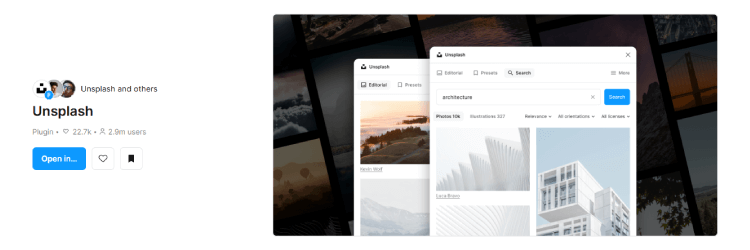
5. Unsplash: útil para mockups, menos importante para producción
Unsplash fue uno de los plugins emblemáticos del ecosistema de Figma y sigue siendo útil para insertar fotografía en composiciones sin romper el flujo de diseño.
Yo lo usaría sobre todo para:
- moodboards;
- wireframes de alta fidelidad;
- presentaciones;
- prototipos;
- explorar dirección artística.
Para producción, sin embargo, revisaría licencia, peso, recorte, optimización y coherencia de las imágenes finales. El hecho de poder insertar una fotografía con un clic no significa que deba llegar así a la web.
6. html.to.design: convertir una web existente en capas editables
html.to.design es especialmente interesante para rediseños, auditorías visuales y reconstrucción de interfaces existentes. Permite capturar HTML o páginas y llevarlas a Figma como capas editables.
La herramienta adquirió todavía más relevancia con Figma Make: Figma confirmó que adquirió la tecnología detrás de html.to.design y señaló que el plugin ya era utilizado por millones de usuarios para volver a llevar prototipos y HTML al lienzo editable.
Eso no significa que cualquier web compleja se convierta mágicamente en un design system limpio. En páginas con CSS complejo, JavaScript o estructuras poco ordenadas puede ser necesario limpiar capas después.
Lo usaría para
- auditar una web existente;
- capturar referencias editables;
- rediseñar secciones sin reconstruirlas desde cero;
- pasar prototipos de Figma Make nuevamente a Design;
- estudiar estructura visual de competidores sin trabajar sobre screenshots planos.
7. Anima: Figma a React, HTML, Vue y Tailwind
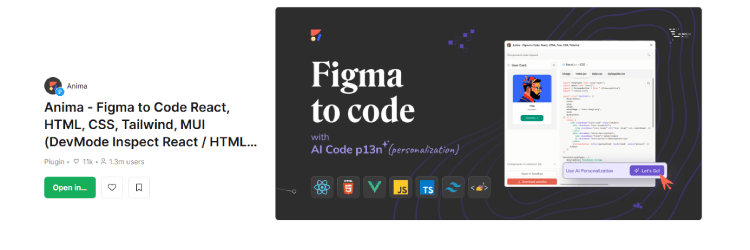
Anima ha evolucionado bastante respecto a las primeras herramientas de “exportar Figma a código”. En 2026 permite generar código para React, Vue y HTML, utilizar TypeScript o JavaScript y trabajar con opciones de estilos como CSS y Tailwind.
También dispone de integración desde Design Mode y Dev Mode, y puede trabajar con flujos completos en lugar de limitarse a una capa aislada.
La advertencia sigue siendo importante: design-to-code no elimina la necesidad de arquitectura frontend. El mejor resultado llega cuando el archivo ya está bien construido con Auto Layout, componentes, nombres coherentes y decisiones responsive claras.
Plugins para design systems
En design systems, instalar herramientas sin gobernanza suele empeorar el problema. Aquí la prioridad debería ser:
Decidir si mandan Variables, tokens externos o código.
Usar nombres semánticos y consistentes.
Evitar que diseño y desarrollo evolucionen por separado.
Tokens Studio tiene mucho valor cuando ya existe esa disciplina. No sustituye la arquitectura; la amplifica.
Plugins para diseño web y handoff a desarrollo
Para un diseñador web, los plugins más interesantes no son necesariamente los de efectos visuales. Yo priorizaría este conjunto:
- Iconify para recursos vectoriales;
- Stark para accesibilidad;
- html.to.design para trabajar con interfaces existentes;
- Anima para explorar design-to-code;
- Tokens Studio si existe un sistema de diseño real.
Y antes de añadir un plugin de sombras, escalado o composición comprobaría si Auto Layout, Variables, componentes, estilos o las funciones nativas actuales ya resuelven la tarea.
Plugins de IA en Figma: qué ha cambiado
Esta es probablemente la parte que más ha cambiado desde las primeras listas de plugins. Figma ya integra IA y productos como Figma Make, por lo que la pregunta no es simplemente “qué plugin de IA instalar”.
Los plugins generativos siguen teniendo espacio para tareas especializadas, pero antes comprobaría si la función ya existe de forma nativa. Figma incluso distingue actualmente plugins clásicos y plugins generativos dentro de su ecosistema de publicación.
Mi criterio sería:
- usar IA nativa para tareas integradas en el flujo;
- usar plugins cuando aportan un modelo, integración o especialización que Figma no ofrece;
- evitar duplicar la misma función en tres herramientas distintas;
- revisar privacidad cuando el plugin procese contenido de clientes.
¿Cuántos plugins conviene tener guardados?
No me preocuparía demasiado por el número de plugins guardados, porque normalmente se ejecutan bajo demanda. Me preocuparía más por cuántos forman parte de tu proceso crítico.
Un equipo que depende de quince plugins para tareas esenciales puede sufrir cada vez que uno cambia, deja de mantenerse o modifica su modelo de precios.
Para un flujo de diseño web general, cinco o seis herramientas bien elegidas suelen cubrir mucho:
| Necesidad | Opción |
|---|---|
| Accesibilidad | Stark |
| Iconos | Iconify |
| Contenido | Content Reel / Unsplash |
| Design system | Tokens Studio |
| Web a Figma | html.to.design |
| Figma a código | Anima |
Cómo evaluar un plugin antes de meterlo en tu flujo
1. Comprueba si Figma ya hace lo mismo
Es la primera pregunta. Figma evoluciona rápido y muchas listas antiguas recomiendan plugins para funciones que ya existen en el producto.
2. Revisa quién lo mantiene
Un plugin crítico sin mantenimiento activo es una dependencia de riesgo.
3. Entiende qué datos utiliza
Especialmente importante en plugins con IA, APIs externas o contenido sensible.
4. Comprueba si modifica el archivo de forma reversible
Hay plugins que generan cientos de capas o datos. Prueba primero sobre una copia si el efecto es difícil de deshacer.
5. Evalúa el resultado, no la demo
Una herramienta design-to-code puede producir una demo impresionante y, aun así, generar una estructura que no encaja con tu stack.
Un ejemplo de stack de plugins según tipo de proyecto
| Proyecto | Plugins que probaría | Prioridad |
|---|---|---|
| Landing page | Iconify, Unsplash, Stark | Velocidad visual + accesibilidad |
| SaaS / app | Stark, Tokens Studio, Iconify | Consistencia y sistema |
| Rediseño de web | html.to.design, Stark, Iconify | Captura, auditoría y reconstrucción |
| Design system | Tokens Studio, Stark | Gobernanza y accesibilidad |
| Prototipo → código | Anima, Tokens Studio | Handoff y estructura |

Preguntas frecuentes sobre plugins para Figma
¿Cómo instalar plugins en Figma?
Puedes buscarlos desde Figma Community o desde el panel de plugins/Actions del editor. Guarda el plugin en tu cuenta si quieres tenerlo disponible y ejecútalo después dentro del archivo correspondiente.
¿Se pueden usar plugins con una cuenta gratuita?
Figma permite utilizar plugins con distintos tipos de cuenta, aunque cada creador puede ofrecer funciones gratuitas, de pago o exigir una cuenta externa.
¿Cuál es el mejor plugin de Figma para accesibilidad?
Stark es una de las opciones más consolidadas para comprobar contraste y apoyar revisiones de accesibilidad durante el diseño.
¿Cuál es el mejor plugin para iconos en Figma?
Iconify es muy práctico porque reúne múltiples bibliotecas y permite insertar iconos vectoriales directamente en el archivo.
¿Qué plugin sirve para design tokens?
Tokens Studio for Figma permite gestionar tokens, importar Variables y Styles y trabajar con sistemas de temas y sincronización más complejos.
¿Se puede convertir una web a Figma?
html.to.design permite capturar páginas o HTML y llevarlos a Figma como capas editables. El resultado puede necesitar limpieza en webs complejas.
¿Se puede convertir Figma a código?
Sí. Anima puede generar React, Vue o HTML y trabajar con opciones como TypeScript, CSS y Tailwind. Conviene revisar siempre el código resultante antes de llevarlo a producción.
¿Los plugins de Figma afectan al rendimiento?
Normalmente se ejecutan bajo demanda. El problema aparece cuando un plugin genera muchas capas, imágenes, vectores o datos que aumentan la complejidad del archivo.
¿Es seguro usar cualquier plugin de Figma?
No conviene asumirlo. Revisa el creador, permisos, servicios externos y tratamiento de datos, especialmente en proyectos confidenciales o plugins con IA.
Menos plugins, mejor elegidos
El ecosistema de Figma sigue siendo enorme, pero la plataforma ya no es la misma que cuando cada pequeña carencia requería un complemento. Auto Layout, Variables, Dev Mode, IA y Figma Make han reducido la necesidad de algunas extensiones y han aumentado el valor de otras más especializadas.
Por eso mi selección actual no intenta reunir el mayor número posible de plugins. Prefiero herramientas que resuelven problemas concretos: Stark para accesibilidad, Iconify para iconografía, Tokens Studio para sistemas, Content Reel y Unsplash para contenido, html.to.design para traer interfaces al lienzo y Anima para explorar el camino hacia código.
Ese enfoque también hace el flujo más mantenible: menos dependencias, menos herramientas solapadas y más claridad sobre por qué utilizas cada una.

Tomás
Publicado a las 00:00h, 30 noviembreLo mejor del post es que explicas para qué sirve cada plugin, así no pierdo tiempo probando todo.
David
Publicado a las 00:00h, 30 noviembreVoy a compartir este post con mis compañeros de diseño, seguro les resulta muy útil.
David
Publicado a las 00:00h, 30 noviembreEste tipo de contenido es lo que realmente ayuda a la comunidad de diseñadores. Gracias!
Sergio Fernández
Publicado a las 00:00h, 30 noviembreGenial el contenido, me ha servido para mejorar mi flujo de trabajo en Figma.
Andrea
Publicado a las 00:00h, 30 noviembreMe ayudó mucho la explicación de cada plugin, estaba buscando algo como ‘Iconify’ y lo encontré aquí.
Valeria Martínez
Publicado a las 00:00h, 30 noviembreMuy buen post, falta un poco de detalles en algunos pluguins, pero en general excelente información.
Manuel García
Publicado a las 00:00h, 30 noviembreBuena lista de plugins. Me encantaría ver más contenido sobre trucos en Figma.
Roberto
Publicado a las 00:00h, 30 noviembreMe encanto este artículo, ahora tengo un listado de plugins que no sabía que existían.
Camila
Publicado a las 00:00h, 30 noviembreGenial el contenido, me ha servido para mejorar mi flujo de trabajo en Figma.
Laura
Publicado a las 00:00h, 30 noviembreNo me imaginaba que Figma tuviera tantos plugins gratuitos y de tanta calidad.
David González
Publicado a las 00:00h, 30 noviembreExcelente, justo estaba buscando un plugin para crear prototipos más rápido y encontré varias opciones aquí.
Elena
Publicado a las 00:00h, 30 noviembreMe encanto este artículo, ahora tengo un listado de pluguins qe no sabía qe existían.
Luis Ramírez
Publicado a las 00:00h, 30 noviembreQue buena selección de plugins! Instalando varios ahora mismo.
Carlos Torres
Publicado a las 00:00h, 30 noviembreNo sabia que habia tantos plugins gratuitos de calidad para Figma. Muy buen recopilatorio.
David
Publicado a las 00:00h, 30 noviembreGracias por compartir, me ha ayudado a descubrir ‘Blush’, que me encantó para ilustraciones.
Lucía González
Publicado a las 00:00h, 30 noviembreMuy buen post. Estoy empezando en Figma y este contenido me viene perfecto para conocer herramientas útiles.
Tomás
Publicado a las 00:00h, 30 noviembreQue buena selección de plugins! Instalando varios ahora mismo.
Tomás Rodríguez
Publicado a las 00:00h, 30 noviembreRecomendaría agregar más ejemplos de uso real, pero en general, el post es excelente.
David
Publicado a las 00:00h, 30 noviembreMuy útil la lista, algunos de estos plugins no los había escuchado pero ya los tengo instalados.
Sergio
Publicado a las 00:00h, 30 noviembreEste post es muy util, tiene plugins que realmente mejoran la experiencia en Figma.
Elena
Publicado a las 00:00h, 30 noviembreQue buena selección de pluguins! Instalando varios ahora mismo.
Natalia
Publicado a las 00:00h, 30 noviembreBuena lista de plugins. Me encantaría ver más contenido sobre trucos en Figma.
Carlos
Publicado a las 00:00h, 30 noviembreExcelente, justo estaba buscando un plugin para crear prototipos más rápido y encontré varias opciones aquí.
Andrea García
Publicado a las 00:00h, 30 noviembreQue buena selección de plugins! Instalando varios ahora mismo.
Elena
Publicado a las 00:00h, 30 noviembreUn artículo muy completo y con buenas recomendaciones. El plugin ‘Wireframe’ me ha servido mucho.
Hugo
Publicado a las 00:00h, 30 noviembreNo sabía que había tantos plugins útiles para Figma. Me ha sorprendido lo completo que es este artículo.
Marina
Publicado a las 00:00h, 30 noviembreBuena lista de plugins. Me encantaría ver más contenido sobre trucos en Figma.
Camila Rodríguez
Publicado a las 00:00h, 30 noviembreRecomendaría agregar más ejemplos de uso real, pero en general, el post es excelente.
Pablo
Publicado a las 00:00h, 30 noviembreMuy buen análisis de los plugins, justo lo que necesitaba para mejorar mi flujo de trabajo.
Manuel Sánchez
Publicado a las 00:00h, 30 noviembreGran recomendación la de ‘Iconify’, es perfecto para añadir íconos sin salir de Figma.
Camila
Publicado a las 00:00h, 30 noviembreUn artículo muy completo y con buenas recomendaciones. El plugin ‘Wireframe’ me ha servido mucho.
Andrea Fernández
Publicado a las 00:00h, 30 noviembreNo sabia que habia tantos plugins gratuitos de calidad para Figma. Muy buen recopilatorio.
Tomás
Publicado a las 00:00h, 30 noviembreMe sorprendió encontrar ‘Figmotion’ en la lista, lo he probado y es una herramienta poderosa para animaciones.
Pablo
Publicado a las 00:00h, 30 noviembreGracias por compartir esta lista. Me ahorra mucho tiempo de búsqueda de plugins.
Lucía Ramírez
Publicado a las 00:00h, 30 noviembreGracias por compartir, me ha ayudado a descubrir ‘Blush’, qe me encantó para ilustraciones.
Martina Rodríguez
Publicado a las 00:00h, 30 noviembreEste post es muy util, tiene plugins que realmente mejoran la experiencia en Figma.
Pablo Pérez
Publicado a las 00:00h, 30 noviembreBuenísimo este artículo, la explicación de cada plugin es clara y me ha ayudado a elegir los que necesito.
Sergio
Publicado a las 00:00h, 30 noviembreEste post es muy util, tiene plugins que realmente mejoran la experiencia en Figma.
Roberto Pérez
Publicado a las 00:00h, 30 noviembreQue buen post! Ahora tengo varias herramientas nuevas para probar en mis proyectos.
David
Publicado a las 00:00h, 30 noviembreMuy útil, especialmente para diseñadores que queremos optimizar nuestro tiempo.
Jorge
Publicado a las 00:00h, 30 noviembreNo sabía que había tantos plugins útiles para Figma. Me ha sorprendido lo completo que es este artículo.
David García
Publicado a las 00:00h, 30 noviembreMuy útil, especialmente para diseñadores que queremos optimizar nuestro tiempo.
Andrea
Publicado a las 00:00h, 30 noviembreNo sabía qe había tantos pluguins útiles para Figma. Me ha sorprendido lo completo qe es este artículo.
Valeria González
Publicado a las 00:00h, 30 noviembreGran recomendación la de ‘Iconify’, es perfecto para añadir íconos sin salir de Figma.
Marina Pérez
Publicado a las 00:00h, 30 noviembreGenial el contenido, me ha servido para mejorar mi flujo de trabajo en Figma.
Carlos Rodríguez
Publicado a las 00:00h, 30 noviembreMuy interesante, probaré ‘Lorem Ipsum’ para generar textos de prueba más rápido.
Valeria
Publicado a las 00:00h, 30 noviembreMe encanto este artículo, ahora tengo un listado de pluguins qe no sabía qe existían.
Lucía Pérez
Publicado a las 00:00h, 30 noviembreRecomendaría agregar más ejemplos de uso real, pero en general, el post es excelente.
Camila González
Publicado a las 00:00h, 30 noviembreLo mejor del post es que explicas para qué sirve cada plugin, así no pierdo tiempo probando todo.
Sara González
Publicado a las 00:00h, 30 noviembreMuy buen post, falta un poco de detalles en algunos pluguins, pero en general excelente información.
Sara Sánchez
Publicado a las 00:00h, 30 noviembreEs increible lo mucho que puede mejorar Figma con los plugins adecuados. Este post me sirvió mucho.
Manuel González
Publicado a las 00:00h, 30 noviembreBuena lista de plugins. Me encantaría ver más contenido sobre trucos en Figma.
Carlos González
Publicado a las 00:00h, 30 noviembreMuy interesante, probaré ‘Lorem Ipsum’ para generar textos de prueba más rápido.
Jorge Rodríguez
Publicado a las 00:00h, 30 noviembreNo conocía ‘Content Reel’ y me ha encantado. Hace que probar diseños sea mucho más rápido y fácil.
Martina Martínez
Publicado a las 00:00h, 30 noviembreNo me imaginaba qe Figma tuviera tantos pluguins gratuitos y de tanta calidad.
Marina Rodríguez
Publicado a las 00:00h, 30 noviembreQue buen post! Ahora tengo varias herramientas nuevas para probar en mis proyectos.
Jorge Ramírez
Publicado a las 00:00h, 30 noviembreExcelente selección de plugins! El de ‘Unsplash’ me ha ahorrado mucho tiempo buscando imágenes.
Luis
Publicado a las 00:00h, 30 noviembreRecomendaría agregar más ejemplos de uso real, pero en general, el post es excelente.
Sergio
Publicado a las 00:00h, 30 noviembreNo sabía que había tantos plugins útiles para Figma. Me ha sorprendido lo completo que es este artículo.
Sergio Rodríguez
Publicado a las 00:00h, 30 noviembreGran recomendación la de ‘Iconify’, es perfecto para añadir íconos sin salir de Figma.
Tomás Rodríguez
Publicado a las 00:00h, 30 noviembreRecomendaría agregar más ejemplos de uso real, pero en general, el post es excelente.
Pablo
Publicado a las 00:00h, 30 noviembreMe ayudó mucho la explicación de cada plugin, estaba buscando algo como ‘Iconify’ y lo encontré aquí.
Marina Sánchez
Publicado a las 00:00h, 30 noviembreEs increible lo mucho que puede mejorar Figma con los plugins adecuados. Este post me sirvió mucho.
Lucía
Publicado a las 00:00h, 30 noviembreBuena lista de pluguins. Me encantaría ver más contenido sobre trucos en Figma.
Jorge
Publicado a las 00:00h, 30 noviembreAlgunos de estos plugins ya los usaba, pero encontré varios nuevos que voy a probar.
Pablo Fernández
Publicado a las 09:34h, 11 febreroMuy buen artículo! Justo estaba buscando nuevos plugins para mejorar mi flujo de trabajo en Figma. Algunos no los conocía, así que me los apunto. Gracias!
laura
Publicado a las 09:36h, 11 febrero¡Gracias por la lista! me encanta descubrir plugins nuevos para Figma, y aquí hay varios que no había probado aún. Le voy a dar una oportunidad a Beautiful Shadows, tiene buena pinta
marta ruiz
Publicado a las 09:43h, 11 febrerono conocía el de Skale, pero suena muy útil para adaptar diseños a diferentes tamaños. Lo probaré en mi próximo proyecto!
Ricar
Publicado a las 09:52h, 11 febreroGracias por los aportes!! Uno que yo uso bastante y que no está en la lista es ‘Stark’, que ayuda mucho con la accesibilidad de los diseños. Lo recomiendo si trabajas en proyectos con requisitos de accesibilidad
gonzalo
Publicado a las 10:00h, 11 febrerootro plugin que uso mucho es ‘Lorem Ipsum Generator’, viene bien cuando necesito texto de relleno rápido sin copiarlo de otra parte
valeria gómez
Publicado a las 10:01h, 11 febreroNunca había probado Skale, pero suena genial para adaptar diseños a diferentes dispositivos. Lo pruebo ya mismo. Gracias!
Olga ZT
Publicado a las 10:04h, 11 febreroOtro buen plugin que recomiendo mucho es Blush. Tiene ilustraciones personalizables que vienen muy bien para darle un toque más visual a los prototipos 🙂