

19 Oct Gamma AI: qué es y cómo crear presentaciones paso a paso
Última revisión: octubre de 2026. Esta guía contempla Gamma 5, presentado el 6 de octubre de 2026. La interfaz, las funciones y los límites de cada plan pueden cambiar.
Tienes que preparar una presentación para explicar un servicio, vender una propuesta a un cliente o dar una clase. El contenido lo tienes más o menos claro, pero queda lo de siempre: ordenar las ideas, decidir qué merece una diapositiva, buscar recursos visuales y conseguir que todo tenga un estilo coherente.
Ahí es donde entra Gamma AI. En lugar de empezar con una diapositiva en blanco, puedes describir qué quieres comunicar y pedir a la inteligencia artificial que prepare una primera versión de la presentación. Después puedes corregir la estructura, modificar los textos y trabajar el diseño.
Suena cómodo, pero hay una diferencia importante entre generar diez diapositivas y conseguir una buena presentación. La herramienta puede distribuir el contenido y darle forma; no debería decidir por ti qué argumentos son ciertos, qué datos deben aparecer ni cómo quieres convencer a tu audiencia.
En esta guía veremos qué es Gamma, cómo funciona su nuevo flujo con Gamma 5 y Agent, cómo crear una presentación paso a paso y qué debemos revisar antes de compartirla. También veremos las opciones gratuitas, la exportación a PowerPoint y un ejemplo que podrás reproducir con tu propio proyecto.
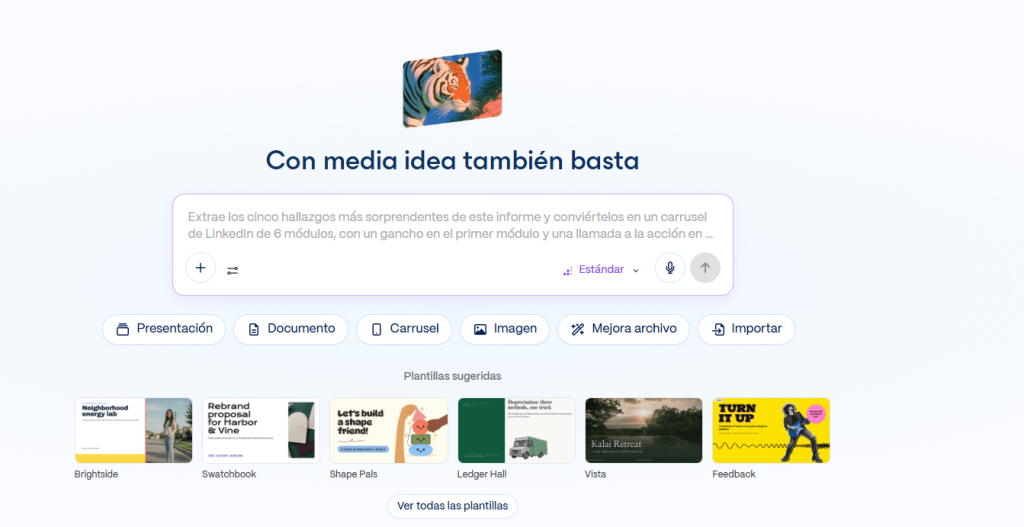
Gamma es una herramienta de inteligencia artificial para crear presentaciones, documentos y páginas web a partir de instrucciones, textos o archivos. Su función más conocida es convertir una idea en una presentación visual editable, que puedes enseñar desde Gamma, compartir mediante un enlace o exportar a formatos como PDF y PowerPoint. La versión Gamma 5 incorpora un agente conversacional que ayuda a planificar y construir la presentación.
Qué es Gamma AI y para qué sirve
Gamma es una plataforma orientada a transformar contenidos en piezas visuales. Su propuesta va más allá de generar texto: ayuda a distribuirlo, elegir composiciones, aplicar un tema gráfico y combinarlo con imágenes, diagramas y otros recursos.
La diferencia frente a pedirle a un chatbot un guion de diapositivas es que aquí el resultado ya aparece maquetado. No recibes solamente una lista de títulos que después debes trasladar manualmente a PowerPoint. Obtienes un proyecto visual que puedes seguir editando.
Eso no convierte a Gamma en un diseñador infalible. Una presentación puede ser atractiva y, al mismo tiempo, estar mal ordenada, tener demasiado texto o utilizar imágenes que no explican nada. Por eso merece la pena entender cuándo utilizarla y, sobre todo, cómo dirigirla.
Qué puedes crear con Gamma
- Presentaciones: propuestas comerciales, clases, ponencias, reuniones, informes y exposiciones de proyectos.
- Documentos visuales: guías, resúmenes, materiales de formación y documentos explicativos.
- Páginas web: proyectos sencillos que se pueden construir y publicar dentro de la propia plataforma, con posibilidades que dependen del plan.
- Contenidos para redes: composiciones visuales y formatos que pueden reutilizarse como piezas de comunicación.
En mi opinión, su uso más interesante para una empresa o profesional no es «hacer una presentación bonita en un minuto», sino acortar la distancia entre un buen contenido y una primera propuesta visual. El trabajo de criterio sigue siendo imprescindible, pero dejas de perder tanto tiempo partiendo de cero.
Qué ha cambiado en Gamma 5: ahora empiezas hablando con un agente
Una cuestión importante si estás buscando cómo usar Gamma AI en 2026: muchos tutoriales muestran una interfaz que ya no es la única forma de trabajar con la herramienta.
Aquí hablamos de la herramienta oficial de gamma.app, que conviene distinguir de otros productos con nombres comerciales parecidos.
Gamma anunció Gamma 5 el 6 de octubre de 2026. Su nuevo sistema de creación parte de una conversación con un agente. Le explicas qué necesitas y este puede hacer preguntas, elaborar un plan y preparar la presentación después de que lo revises. El generador clásico continúa disponible, de modo que algunos menús pueden ser diferentes según el flujo que elijas.
La diferencia afecta especialmente al orden del trabajo. Antes era habitual escribir un tema y generar directamente las tarjetas. En Gamma 5 podemos detenernos entre la idea y la generación para corregir el enfoque.
Plan, Express y Research: qué significa cada modo
| Modo | Cómo funciona | Cuándo lo elegiría |
|---|---|---|
| Plan | Hace preguntas y propone una estructura antes de crear la presentación. | Propuestas para clientes, clases y proyectos en los que importa acertar con el mensaje. |
| Express | Genera una primera versión con menos pasos de revisión. | Borradores rápidos, lluvia de ideas o trabajos con un briefing ya muy claro. |
| Research | Incorpora búsqueda de fuentes antes de redactar; funciona junto con Plan. | Presentaciones que necesitan información externa verificable, sin delegar la comprobación de fuentes. |
Para un proyecto profesional, empezaría con Plan. Revisar el esquema antes de diseñar puede ahorrar más trabajo que generar tres versiones deprisa. Research puede ser útil para recabar información, pero no garantiza por sí solo que todos los datos o las interpretaciones sean correctos.
Si tu pantalla ofrece opciones como Generate, Paste o Import, probablemente estés utilizando el generador clásico. No significa que el tutorial esté mal: son dos flujos de creación diferentes.
Gamma AI frente a PowerPoint y Canva: qué cambia realmente
Gamma no sustituye automáticamente a PowerPoint, Google Slides o Canva. Las herramientas tradicionales ofrecen un control manual que puede ser preferible cuando una presentación debe seguir un sistema gráfico muy exigente. Gamma destaca especialmente al generar el primer borrador y reorganizar información.
| Necesidad | Gamma AI | PowerPoint / Canva |
|---|---|---|
| Partir de una idea | Especialmente cómodo para generar estructura y diseño a la vez. | Mayor trabajo inicial, según plantillas y funciones de IA disponibles. |
| Control detallado | Permite editar, pero conviene comprobar los límites del editor. | Adecuados para ajustes manuales minuciosos y diseños muy específicos. |
| Trabajo corporativo | Temas y elementos de marca, según plan. | Familiaridad, plantillas propias y compatibilidad con equipos existentes. |
| Entrega final | Enlace, presentación web, PDF o PPTX. | Formatos y formas de colaboración propios de cada plataforma. |
Mi criterio sería sencillo: si el problema es pasar de notas desordenadas a una estructura visual, Gamma merece una oportunidad. Si necesitas reproducir al milímetro la plantilla de una universidad, mantener compatibilidad con macros de PowerPoint o entregar un archivo con requisitos estrictos, probaría la exportación antes de comprometerme con la herramienta.
Antes de crear una presentación: el briefing es más importante que el prompt
Para explicar el proceso vamos a utilizar un ejemplo ficticio: Bruma Café, una pequeña tienda online de café de especialidad que quiere presentar una propuesta de suscripción mensual. No es un negocio real ni una prueba ya ejecutada en Gamma: es un ejercicio diseñado para que puedas reproducirlo y adaptarlo.
Imagina que el equipo de Bruma Café tiene que enseñar a un posible socio comercial cómo funcionaría su servicio. Quiere una presentación breve, clara y visual, no un documento con veinte diapositivas de texto.
Antes de entrar en Gamma, definiría cinco cosas: quién verá la presentación, qué decisión queremos conseguir, qué información sabemos con seguridad, qué contenido falta y qué estilo visual encaja con la marca.
Briefing del ejemplo: Bruma Café
- Negocio: tienda online ficticia de café de especialidad.
- Objetivo: explicar la idea de suscripción y conseguir una reunión para estudiarla.
- Audiencia: posibles colaboradores comerciales.
- Duración: exposición oral de cinco a siete minutos.
- Formato: ocho diapositivas, con una idea principal por pantalla.
- Estilo: cálido y editorial; tipografía protagonista, fotografías auténticas si existen y una paleta sobria.
- Precaución: no inventar ventas, tasas de conversión, testimonios ni acuerdos comerciales.
¿Por qué dar tanto contexto? Porque «haz una presentación sobre una tienda de café» probablemente terminará en diapositivas sobre qué es el café, su origen y sus variedades. Ninguna de esas cuestiones resuelve nuestro encargo comercial.
Esta misma lógica se aplica al diseño de webs. Si no explicamos el objetivo, la herramienta puede producir algo muy vistoso y poco útil. En mi guía para crear una web con IA profundizo precisamente en esa diferencia entre generar un diseño y construir una pieza que responda a una necesidad real.
Cómo hacer una presentación con Gamma AI paso a paso
Vamos con el proceso de trabajo. Los nombres de algunos botones pueden variar si Gamma cambia su interfaz o si estás utilizando el generador clásico, pero la metodología es la misma: definir el encargo, validar el plan, generar, editar y comprobar.
Paso 1. Entra en Gamma y crea tu proyecto
Accede a gamma.app y entra en tu cuenta. El plan gratuito permite familiarizarse con la plataforma, aunque las acciones de inteligencia artificial consumen créditos y tienen límites que veremos después.
En el panel de creación describe qué quieres hacer. Para este ejercicio elegiremos una presentación, no un documento ni un sitio web. En el flujo actual, el agente parte de una instrucción y puede pedirte información adicional antes de construir nada.
No hace falta redactar un prompt de treinta líneas para empezar. Sin embargo, si ya conocemos el objetivo y el contenido, podemos facilitarle desde el principio un briefing completo y evitar preguntas innecesarias.
Paso 2. Copia este prompt para crear la presentación
Este es el texto que utilizaría como punto de partida. Está redactado para ayudar a Gamma a distinguir los hechos de los elementos hipotéticos y, sobre todo, para que no convierta una propuesta comercial en una colección de frases publicitarias.
Quiero crear una presentación comercial breve para Bruma Café, una tienda online ficticia de café de especialidad que estudia lanzar una suscripción mensual.

PÚBLICO
Posibles colaboradores comerciales que deben entender la idea en una reunión de 5–7 minutos.

OBJETIVO
Explicar la propuesta de forma clara y conseguir una segunda reunión para estudiar su viabilidad. No presentar el proyecto como si ya estuviera funcionando.

ESTRUCTURA
Crea 8 diapositivas:
1. Portada con propuesta de valor.
2. La necesidad que queremos resolver.
3. Qué propone la suscripción.
4. Cómo sería la experiencia del cliente.
5. Qué incluiría el servicio.
6. Cómo podríamos darlo a conocer.
7. Qué cuestiones debemos validar antes del lanzamiento.
8. Próximos pasos y propuesta de reunión.

ESTILO
Diseño editorial, contemporáneo y cálido. Tipografía con personalidad, espacio en blanco y jerarquía clara. Evita los clichés visuales, el exceso de iconos y los fondos decorativos sin utilidad.

CONTENIDO
Una idea principal por diapositiva. Textos breves, específicos y fáciles de presentar en voz alta. No inventes cifras de negocio, clientes, resultados, premios, testimonios ni datos de mercado. Si necesitas un dato no proporcionado, indica que está pendiente de verificar.

PROCESO
Antes de generar la presentación, enséñame el esquema, la idea principal de cada diapositiva y los aspectos que debo confirmar. Solo después de mi aprobación, genera una primera versión editable.
El prompt no obliga a Gamma a acertar a la primera, pero sí le da un criterio para decidir. Puedes sustituir Bruma Café por un proyecto propio, cambiar la audiencia y conservar la lógica del encargo.
Paso 3. Revisa el plan antes de generar las diapositivas
Si eliges Plan, Gamma te hará preguntas y propondrá una estructura. Esta es la primera revisión importante: comprueba que cada diapositiva contribuya al objetivo y que el orden tenga sentido para quien escucha.
En nuestro caso, la presentación debería responder progresivamente a cinco preguntas: qué queremos lanzar, para quién, cómo funcionaría, qué falta por comprobar y cuál es el siguiente paso. Si aparecen apartados como «historia mundial del café» o un análisis del mercado con datos inventados, los eliminaría antes de generar.
También revisaría la extensión. Ocho diapositivas no significan ocho párrafos largos. En cinco o siete minutos necesitas ideas que se puedan explicar, no pantallas que obliguen a leer.
Paso 4. Genera la primera versión y revisa el diseño
Una vez aprobado el plan, deja que Gamma construya la presentación. Con Gamma 5 puedes seguir el proceso de creación y después abrir el resultado para editarlo. No daría la primera versión por terminada, aunque el conjunto sea visualmente atractivo.
Empieza por una lectura completa sin detenerte en colores o fotografías. Comprueba que el mensaje tiene continuidad y que los títulos permiten entender la historia incluso si se hojean las diapositivas rápidamente.
Después pasa al diseño. Pregúntate si hay un contraste legible, si las imágenes realmente aportan información y si cada composición tiene un punto de atención. Cuando todas las diapositivas utilizan la misma estructura, el resultado puede parecer uniforme; cuando cada una utiliza una solución distinta, puede perder coherencia.
Paso 5. Corrige las diapositivas con Agent
La función de edición conversacional permite dar instrucciones específicas sin reconstruir el proyecto desde cero. Lo más eficaz es pedir cambios concretos y verificables, en lugar de solicitar que «quede más profesional».
Revisa la presentación sin cambiar su estructura principal.

1. Reduce el texto de las diapositivas 2, 4 y 6.
2. Convierte cada título en una idea que el público pueda recordar.
3. Destaca visualmente el funcionamiento de la suscripción, no una fotografía decorativa.
4. Mantén una paleta sobria y una jerarquía tipográfica coherente.
5. No añadas cifras ni afirmaciones nuevas.
6. Al terminar, indícame qué cambios has realizado y qué datos siguen pendientes de validar.
Fíjate en que no estamos pidiendo una nueva presentación. Estamos dando una orden de revisión a un asistente que ya conoce el contexto. Esa forma de trabajar suele ser más útil que generar cinco propuestas y elegir la que más llama la atención.
Paso 6. Personaliza las imágenes, la tipografía y el tema
Gamma permite aplicar temas visuales, editar textos, añadir imágenes y utilizar materiales propios. Para una empresa, las fotografías de sus productos y los recursos gráficos autorizados suelen aportar mucho más que una imagen generada por IA que podría representar cualquier negocio.
En Bruma Café utilizaría imágenes reales del producto si la empresa las tuviera. Para una presentación de formación, preferiría una captura de pantalla que muestre el paso explicado antes que una ilustración genérica de un ordenador. Si no hay material visual útil, es perfectamente válido hacer una diapositiva principalmente tipográfica.
Si trabajas con identidad corporativa, comprueba las opciones disponibles en tu plan para aplicar colores, fuentes y logotipo. Un tema puede ayudar a mantener la coherencia, pero hay que verificar cómo se representa en la presentación y en los archivos exportados.
Paso 7. Ensaya la presentación antes de compartirla
La última revisión no se hace mirando el editor: se hace presentando. Abre el modo de presentación y recorre el contenido en el orden definitivo. Comprueba títulos, tamaños, imágenes, posibles desbordamientos, transiciones y duración real de la exposición.
Si necesitas leer una diapositiva durante un minuto entero, probablemente contiene demasiada información. Si una pantalla no aporta nada al argumento, quizá sobra. Y si una gráfica no puede explicarse en una frase, su diseño o su fuente necesitan otra revisión.
Cada diapositiva debería tener una función reconocible: explicar una idea, aportar una prueba, mostrar una comparación o conducir a una decisión. Si solo está para rellenar espacio o hacer más larga la presentación, la eliminaría.
Cómo utilizar Gamma con contenido que ya tienes escrito
No siempre necesitas que la IA redacte el contenido. De hecho, cuando trabajas con un documento aprobado, una investigación o una presentación corporativa, puede ser preferible conservar exactamente la información y utilizar Gamma principalmente para organizarla visualmente.
Gamma permite incorporar contenido mediante archivos, documentos y otras fuentes. La documentación actual menciona importación de PowerPoint, Word, PDF, páginas web y materiales de Google Drive mediante conexión. También distingue entre conservar un diseño existente y utilizar el contenido como base de una composición nueva.
Si ya tienes una presentación de PowerPoint, puedes importarla y decidir si quieres respetar su estructura o pedir un rediseño. Conviene revisar después las fuentes, los gráficos y los elementos que pudieran haberse convertido en imágenes, especialmente si tendrás que editarlos.
Si partes de un texto extenso, trabajaría primero el guion: una idea central, tres o cuatro argumentos principales y un cierre. Entregar un informe de cuarenta páginas y pedir «hazme diez diapositivas» puede producir una simplificación demasiado agresiva. La IA necesita saber qué información no puede desaparecer.
Transforma el documento adjunto en una presentación de 10 diapositivas para una reunión de dirección.

Mantén las cifras, fechas, nombres y conclusiones tal como aparecen en el documento. No inventes información ni cambies el significado de los datos.

Separa claramente las conclusiones respaldadas por el documento de las recomendaciones nuevas. Si una afirmación no tiene fuente suficiente, indícalo para su revisión.

Antes de diseñar, muéstrame el esquema y señala qué contenidos propones dejar fuera por motivos de extensión.
Este segundo prompt no busca ser creativo: busca ser fiel. Saber cuándo pedir libertad a una herramienta y cuándo restringirla es una de las decisiones más importantes del proceso.
Cómo exportar una presentación de Gamma a PowerPoint, PDF o imágenes
Una de las dudas más habituales es si puedes llevarte el resultado fuera de Gamma. La respuesta es sí: la plataforma dispone de opciones de exportación a PowerPoint (.pptx), PDF y PNG, además de compartir la presentación mediante un enlace. La importación en Google Slides puede hacerse a partir del archivo PPTX.
Para exportar, abre la presentación y busca Compartir → Exportar o el menú de opciones del proyecto. Selecciona el formato y descarga el archivo. Antes de enviarlo a un cliente, ábrelo con la herramienta con la que realmente vaya a utilizarse.
Qué formato elegir
- PowerPoint: cuando otra persona necesita editar o presentar el archivo desde Microsoft PowerPoint.
- PDF: para enviar una versión cerrada, revisar el contenido o distribuirlo sin depender del editor.
- PNG: para reutilizar diapositivas concretas como imágenes o materiales gráficos.
- Enlace de Gamma: para mostrar el proyecto online y controlar las opciones de acceso y colaboración.
La exportación puede introducir pequeñas diferencias visuales en fuentes, efectos, gráficos o formas. Gamma documenta compatibilidades específicas y permite exportar tablas editables a PowerPoint, pero eso no sustituye una comprobación del archivo final. Yo revisaría, al menos, las diapositivas que contengan gráficos, tablas y composiciones más complejas.
También conviene saber que las exportaciones desde el plan gratuito pueden incluir la marca de Gamma. No la eliminaría mediante trucos de edición: revisaría las opciones de suscripción y las condiciones de uso antes de entregar la presentación como material corporativo.
Compartir no significa dar permiso para editar
Gamma permite configurar distintos niveles de acceso al compartir un proyecto. Antes de distribuir un enlace, decide si las personas destinatarias deben ver, comentar o editar. Si estás trabajando con información interna, comprueba los permisos del enlace y del espacio de trabajo.
No presupongas que un enlace enviado de forma privada es inaccesible a otras personas si su configuración permite la visualización a cualquiera que lo tenga. Una presentación de un cliente puede contener datos comerciales, nombres o decisiones estratégicas que requieren especial cuidado.
¿Gamma AI es gratis? Planes, límites y créditos
Gamma AI gratis es una búsqueda comprensible: nadie quiere contratar una suscripción antes de saber si la herramienta le resulta útil. Gamma ofrece un plan Free y suscripciones de pago como Plus, Pro y Ultra, además de opciones orientadas a equipos y empresas.
La distinción más importante no es solo cuántas diapositivas permite cada plan, sino cuántas acciones de IA puedes realizar, qué modelos tienes disponibles y qué puedes hacer con el resultado.
| Plan | Para quién | Qué conviene comprobar |
|---|---|---|
| Free | Probar la generación y editar presentaciones sencillas. | Créditos iniciales no renovables automáticamente, límites de generación y marca de Gamma al exportar. |
| Plus | Uso habitual sin la marca de Gamma y con más capacidad de IA. | Créditos mensuales y límites de cada modalidad de creación. |
| Pro | Equipos o profesionales que necesitan personalización avanzada y más funciones. | Modelos, temas de marca, opciones de compartición, analítica y funciones disponibles. |
| Ultra | Uso intensivo o necesidades avanzadas de IA. | Volumen de créditos y acceso a modelos avanzados. |
Según la documentación oficial, los créditos de las cuentas gratuitas no se recargan mensualmente, mientras que las suscripciones de pago disponen de recargas periódicas. Generar, modificar con Agent o crear imágenes puede consumir créditos, y el coste de cada acción depende de la función y del modelo utilizado.
Evitaría dar una tarifa fija en euros como si fuera universal. El precio puede variar según país, periodicidad de facturación y cambios de catálogo. Si estás valorando un plan, comprueba la página oficial de precios de Gamma y el consumo estimado antes de generar un proyecto largo.
Mi recomendación: empieza con el plan gratuito y una presentación de prueba corta. Si la herramienta encaja en tu forma de trabajar y necesitas exportaciones de marca o generar presentaciones con frecuencia, entonces valora Plus o Pro. Pagar por una herramienta que no has incorporado a tu proceso no mejora tus presentaciones.
Cinco errores frecuentes al crear presentaciones con Gamma
Hay errores que no son exclusivos de Gamma; aparecen siempre que delegamos en una herramienta de IA decisiones que deberían corresponder a quien conoce el proyecto.
- Dar una orden demasiado genérica. «Haz una presentación moderna sobre mi empresa» deja abiertas demasiadas decisiones. Es mejor definir audiencia, objetivo, número aproximado de diapositivas, tono y material disponible.
- Confundir una imagen bonita con una buena explicación. Si necesitas comparar procesos, una tabla o un esquema pueden ser más útiles que una fotografía espectacular.
- Publicar cifras sin comprobar. Si aparecen estadísticas, citas o afirmaciones técnicas que no has proporcionado, verifica su procedencia y exactitud. El modo Research tampoco sustituye este trabajo.
- Acumular demasiado texto. Una diapositiva sirve para apoyar a quien habla; no debería convertirse automáticamente en un documento entero.
- Confiar en la exportación sin abrir el archivo. Si vas a presentar desde PowerPoint, prueba el PPTX final en ese programa antes de la reunión.
Un consejo más: no gastes créditos de IA para resolver cualquier ajuste mínimo. Muchas correcciones de texto, orden y composición pueden hacerse desde el editor. Reserva la generación para los momentos en los que realmente aporta valor.
¿Se pueden crear páginas web con Gamma AI?
Sí. Gamma no se limita a las presentaciones: también permite crear y publicar páginas web desde su propia plataforma. Puede resultar útil para una página informativa sencilla o para presentar un proyecto que no requiera una infraestructura compleja.
Pero crear una página desde Gamma no es lo mismo que desarrollar una web completa en WordPress. Si necesitas una tienda online, un catálogo extenso, funciones personalizadas, control sobre el SEO técnico o una arquitectura de contenidos grande, tendrás que evaluar soluciones específicas.
Por eso separaría ambos usos: Gamma es muy interesante para presentar una idea de negocio; para convertir esa idea en una web empresarial que se mantenga y crezca, conviene estudiar qué tecnología se adapta al proyecto.
Si estás comparando enfoques, puedes leer también cómo crear aplicaciones con Lovable y cómo aplicar la IA en WordPress. Son herramientas y problemas diferentes, aunque todos formen parte del mismo proceso digital.

Preguntas frecuentes sobre Gamma AI
¿Gamma AI funciona en español?
Puedes redactar las instrucciones y el contenido en español. Para evitar resultados con términos mezclados, indícale que escriba en español de España y revisa las expresiones, los títulos y la terminología. Es especialmente útil cuando la presentación está destinada a alumnos o clientes que no utilizan vocabulario técnico en inglés.
¿Necesito saber diseñar para utilizar Gamma?
No necesitas dominar un programa de diseño para crear una primera versión. Sí conviene conocer principios básicos de jerarquía visual, contraste, composición y síntesis. La herramienta puede proponer formas; tú debes comprobar que ayudan a comunicar.
¿Puedo convertir un Word o un PowerPoint en una presentación de Gamma?
Sí, Gamma admite importaciones desde distintos formatos y permite trabajar con el material existente. Si necesitas conservar texto, cifras o el aspecto de un archivo, especifica ese requisito y comprueba cómo queda tras importar. Las posibilidades concretas de preservación dependen del tipo de archivo y del flujo utilizado.
¿Las presentaciones creadas con Gamma se pueden editar?
Sí. Puedes modificar texto, estructura y elementos visuales dentro de Gamma, además de utilizar funciones de IA para solicitar cambios. Al exportar a PowerPoint, revisa qué elementos siguen siendo editables y cómo se representan las fuentes y los efectos.
¿Gamma AI sustituye a PowerPoint?
No necesariamente. Gamma es una buena alternativa para generar el primer diseño y trabajar el mensaje. PowerPoint puede seguir siendo la mejor herramienta de entrega cuando una organización exige una plantilla concreta o necesita funciones específicas del programa.
¿Cuántas presentaciones puedo crear gratis?
No existe un número universal que pueda garantizarse para todas las cuentas. El plan gratuito utiliza créditos de IA y las acciones consumen cantidades distintas según la tarea. Consulta tu saldo y las condiciones vigentes antes de planificar un trabajo largo.
Mi valoración: cuándo merece la pena utilizar Gamma AI
Gamma AI tiene sentido cuando necesitas transformar material disperso en un primer diseño presentable y quieres dedicar más tiempo a la historia que estás contando que a mover cajas de texto. Para una clase, una propuesta comercial o una reunión interna, esa capacidad puede resultar muy útil.
Donde pondría límites es en la confianza automática. No daría por buena una cifra porque aparezca en una diapositiva, ni usaría una imagen sin revisar su adecuación, ni entregaría un PowerPoint sin abrirlo antes. El diseño es parte de la comunicación, pero la calidad del argumento sigue siendo responsabilidad de quien presenta.
Si vas a probar Gamma por primera vez, te propongo un ejercicio: prepara un briefing de una página, genera ocho diapositivas con Plan, corrige el esquema, dedica unos minutos al diseño y ensaya la exposición completa. Después decide si realmente has mejorado tu proceso de trabajo.
Y si necesitas referencias para huir de las composiciones genéricas, en jurgenb.com tienes también una selección de sitios de inspiración para diseño que puede ayudarte a entrenar el criterio visual más allá de cualquier herramienta de IA.
Fuentes y documentación de referencia
- Gamma Insights: anuncio de Gamma 5, 6 de octubre de 2026.
- Centro de ayuda de Gamma: cómo crear una presentación con Agent.
- Centro de ayuda de Gamma: importación de archivos y presentaciones.
- Centro de ayuda de Gamma: exportación a PDF y PowerPoint.
- Gamma: planes y condiciones actuales.

No hay comentarios